¿Cómo se usa? (guía rápida)
- Subí tu imagen y escalala. Elegí la foto o el dibujo. Si es chica, dejá activado el escalado con IA x4 para que no se pixele.
- Ajustes (opcional). Sacale el fondo, borrá o recuperá partes con el pincel y probá las mejoras automáticas. Si no hace falta, salteá este paso.
- Ubicación y medida. Para cada diseño elegí dónde va (frente, espalda, logo de pecho, nuca…) y su tamaño (28×30, 8×8, 12×4…). Siempre sale a 300 dpi.
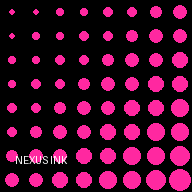
- Semitono. Elegí el color de la remera (o sacalo de una foto de tu remera) y se aplica la acción “semitonos negros” de Nexus.ink: los negros se vuelven puntitos transparentes para que se vea la remera.
- Vista previa y descarga. Mirala sobre negro, hacé zoom y bajá el PNG listo para imprimir en DTF.
El semitono se hace en tu celu o compu. Solo se guardan en la nube los trabajos de tu historial (unos días, según tu plan) y los diseños que publiques en la Biblioteca.
Subí tu imagen y escalala
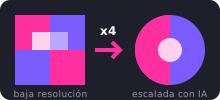
Elegí la imagen que querés estampar. El escalado IA x4 la agranda 4 veces y le reconstruye los bordes para que no se vea pixelada al imprimirla grande.
💡 Si tu imagen ya está escalada (o es enorme), desactivá el escalado: ahorrás tiempo y batería.
🗂️ Podés elegir hasta 30 imágenes en la PC (10 en el celu): se procesan de a una, con la misma medida y ajustes para todas.
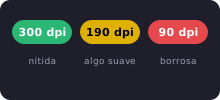
🟢🟡🔴 Cada imagen muestra su calidad de impresión (dpi reales a la medida elegida): verde = nítida (250+), amarillo = puede verse algo suave, rojo = va a salir borrosa.
📱 En el celu el escalado puede tardar unos minutos con imágenes grandes. Tenés que dejar la pantalla prendida.
📱 Para que no se trabe el teléfono, en el celular podés subir hasta 10 imágenes. Para subir hasta 30 a la vez, usá la PC.
🆓 Plan Gratis: la descarga sale con la misma calidad (300 dpi, todas las funciones) pero con marca de agua “Nexus.ink”. Con Básico o Pro sale limpia.
Opciones de IA
La primera vez se descargan el modelo (~2,4 MB) y el motor (~28 MB); después quedan guardados. Si el celu se queda sin memoria, probá un mosaico más chico.
Ajustes (opcional)
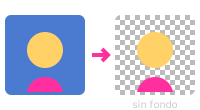
Acá podés sacarle el fondo a tu imagen, borrar o recuperar partes con el dedo o el mouse y probar mejoras automáticas. Si no lo necesitás, salteá este paso: el resultado queda exactamente igual que siempre.
🎨 Quitar fondo liso saca el color de los bordes (subí la tolerancia si queda fondo). Para fondos con detalles, usá 🧽 Borrar.
🧽 Borrar y 🖌️ Restaurar pintan con borde suave. Te equivocaste: ↩ Deshacer.
🖐 Mover: arrastrá para recorrer la imagen con zoom; en el celu pellizcá con dos dedos para acercar.
🎨 Puntas como en Photoshop: redonda suave, pincel seco, spray y textura, para bordes con onda. ⭕ Desvanecer circular: tocá el centro (o arrastrá desde el centro hasta donde querés que termine). ↘️ Lineal: arrastrá en la dirección del desvanecido. Todo lo que se vuelve transparente a medias se convierte en puntitos más chicos en el semitono.
🖐 Arrastrá para moverte por la imagen con zoom. En el celu, pellizcá con dos dedos para acercar o alejar.
Las mejoras se aplican a todas las imágenes del lote. El fondo y el pincel, a la imagen elegida arriba.
Ubicación y medida (300 dpi)
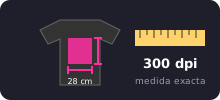
Para cada diseño elegí dónde va (frente grande, espalda, logo en el pecho, nuca o personalizado) y cuánto mide. La app calcula los píxeles exactos a 300 dpi.
📏 Medidas típicas: frente/espalda 28×30, logo de pecho 8×8 o 7×7, nuca 12×4 o 12×5. Al cambiar la ubicación se propone una medida, pero la podés cambiar.
👕 Remera: si varios diseños van en la misma prenda (por ejemplo logo en el pecho + espalda), poneles el mismo número de remera y el mockup los muestra juntos.
💡 Encajar sin deformar mantiene las proporciones y rellena con transparente lo que sobra. Estirar fuerza el ancho y alto exactos (como Photoshop con la cadenita desvinculada) y puede deformar.
Cada diseño tiene su ubicación en la remera y su medida. La medida define el PNG DTF, el pliego y el mockup.
Semitono

Se aplica la acción “semitonos negros” de Nexus.ink: las zonas oscuras se convierten en puntitos transparentes, así el negro lo pone la remera y el estampado queda más liviano y respirable.
💡 Los valores vienen como los usa Nexus.ink. Si no sabés qué tocar, dejalos así y apretá “Procesar”.
🔧 Más LPI = puntos más chicos y finos. Subí “entrada blanco” para que haya más zonas con puntos.
💾 Ajustes guardados
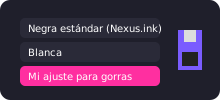
Guardá todo lo que elegiste (color de remera, medida, encaje, borde, punto, escalado y los deslizadores) con un nombre, y cargalo después con un toque.
💡 “Negra estándar (Nexus.ink)” y “Blanca” vienen de fábrica y no se pueden borrar. La ubicación y medida de cada diseño no cambian al cargar un ajuste.
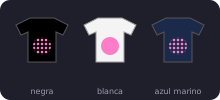
Elegí el color de la remera. Las partes del diseño parecidas al color de la remera se vuelven puntitos transparentes (la remera “pone” ese color) y las muy distintas quedan sólidas.
💡 En negra se usa exactamente la acción de siempre. En remeras claras (blanca, gris) se pone el brillo en 0 y el contraste en 1,15 para que no se pierdan los claros — o cargá el ajuste “Blanca”.
🎨 Arrastrá en el cuadrado para elegir lo claro/oscuro y en la barra el tono, o escribí el código HEX. ¿Tenés la remera a mano? Abrí “Subí tu remera” y tomá el color de una foto con el cuentagotas.
Por ahora trabajamos con remeras negras o blancas. 🔜 Próximamente: remeras de color
📷 Subí tu remera (opcional: sacá el color de una foto)
Sacale una foto a tu remera con buena luz, subila y tocá (o mantené apretado y deslizá) sobre la tela. La lupa te muestra dónde estás y se toma el promedio de una zona chica, así no te confunden las arrugas o los hilos.
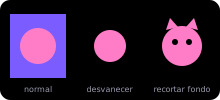
Bordes libres: para que el estampado no quede como un bloque cuadrado sobre la remera.
🌫️ Desvanecer bordes: los costados se van deshaciendo en puntitos de forma irregular, como un estampado “orgánico”. Más tamaño = desvanecido más ancho; más irregularidad = borde más desparejo.
✂️ Recortar fondo: si la imagen tiene un fondo liso (un solo color), lo saca tomando el color de las esquinas y queda solo el personaje. Si se come partes del dibujo, bajá la tolerancia; si queda fondo, subila.
Ajustes avanzados
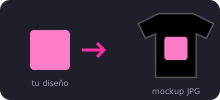
Arma una foto de muestra de la remera, del color elegido, con tu estampado a escala real (para mandarle al cliente).
👕 Se arma una remera por cada número de remera del Paso 3, con todos sus diseños a su medida real y en su lugar: frente (frente grande, logos de pecho) y espalda (espalda, nuca).
💡 Se pueden bajar sueltos o dentro del ZIP (carpeta Mockups, terminan en _frente / _espalda).
🔍 Simulador: revisá el semitono antes de imprimir
Compará las versiones (recorte al 100 %; tocá “Usar esta” para elegir)
🎛 Ajustes del semitono de esta imagen (vista previa en vivo)
Vista previa y descarga
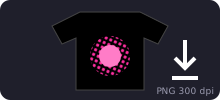
Así se va a ver sobre una remera negra. Hacé zoom para revisar los puntitos y después descargá el PNG: ya trae los 300 dpi guardados, listo para el RIP/impresora DTF.
💡 Cambiá el fondo a “cuadrícula” para ver qué partes son transparentes. ¿No te convence? Volvé al paso 3, mové los ajustes y procesá de nuevo.
🧮 Calculadora de costos DTF (cuánto te sale y a cuánto venderlo)
Los valores se guardan en este dispositivo. Si armaste un pliego en largo automático, los metros se completan solos.
☁️ Mis trabajos recientes
Se guardan solos en la nube tus últimos 10 trabajos.
✅ Listo el archivo final. Si querés compartirlo en la biblioteca:
🧩 Armar pliego DTF (acomodar varios diseños en una hoja para imprimir)
Acomoda solos los diseños listos, cada uno a su medida real y recortado a lo que tiene dibujo, en un pliego de 300 dpi. Si no entran, arma más pliegos (1, 2…). Elegí cuántas copias querés de cada uno.
🔒 El armado de pliegos para film de 58/60 cm es parte del plan Pro.
🧩 El armado de pliego está disponible desde la PC.